


Google Lens
4,82.60K Avaliações
Especificações do app
- Versão
- Varia conforme o dispositivo
- Atualizado em
- Licença
- Free
- Downloads
- 1.000.000.000+
- Desenvolvedor
- Google LLC
- Categorias
- Ferramentas
- Plataforma
- Android, iOS
Capturas de tela
 Análise de AppCompare
Antes de instalar uma ferramenta que interpreta imagens, eu penso no que vou apontar para a câmara e no que espero receber em troca. O Google Lens torna pesquisas visuais simples: em vez de descrever um objeto ou copiar uma frase, posso começar por uma fotografia. Essa facilidade é útil, mas também pede algum bom senso quando a imagem contém informação pessoal ou aparece num contexto privado.
Uma ferramenta útil, mas que merece atenção
O Lens é uma aplicação gratuita de ferramentas da Google LLC, lançada em 4 de junho de 2018, com classificação PEGI 3 e compatibilidade a partir do Android 6.0. Tem uma média de 4,8 estrelas, cerca de 2,8 milhões de avaliações e mais de mil milhões de instalações. Estes números ajudam a perceber que é uma opção bastante conhecida, mas não substituem a decisão individual sobre o que fotografar e como usar os resultados.
Na prática, a aplicação é mais convincente quando funciona como ponto de partida para uma pesquisa, não como autoridade final. Uma planta parecida com outra, uma embalagem com várias versões ou uma tradução de um letreiro pouco nítido pode levar a resultados incompletos. Eu confirmaria qualquer informação importante noutra fonte, sobretudo se dela depender uma compra, uma decisão de saúde ou uma orientação num local desconhecido.
O que consigo controlar durante a utilização
A escolha mais importante é simples: sou eu quem decide quando abrir a câmara e para onde apontá-la. Antes de capturar uma imagem, posso enquadrar apenas o objeto ou a linha de texto que me interessa, evitando incluir rostos, documentos ou elementos da casa sem necessidade. É um hábito pequeno que torna a pesquisa mais focada e reduz a exposição acidental de informação alheia.
Também posso optar por selecionar uma imagem que já tenho, em vez de fotografar uma cena naquele momento, quando a forma de acesso disponível no meu telemóvel o permite. Para uma pesquisa pontual, prefiro começar com a imagem mais limitada e clara possível. Se o sistema pedir acesso à câmara, faz sentido concedê-lo quando quero usar essa função; não é preciso transformar cada pedido de permissão numa autorização automática para tudo.
Imagens que podem revelar mais do que parece
Uma fotografia aparentemente banal pode incluir, ao fundo, um endereço, uma etiqueta de envio, um ecrã aberto ou dados de outra pessoa. Por isso, eu evitaria apontar o Lens a documentos completos, conversas privadas e imagens de terceiros sem consentimento. Para traduzir uma placa ou identificar um produto, normalmente basta enquadrar a parte relevante, sem capturar o ambiente inteiro.
Há ainda uma diferença entre reconhecer algo e compreender o contexto. Uma pesquisa visual pode encontrar objetos semelhantes, mas não garante que o modelo, a espécie ou a versão sejam exatamente os mesmos. Quando a correspondência importa, comparo detalhes visíveis e procuro confirmação adicional. O mesmo cuidado vale para textos: uma tradução rápida ajuda a perceber o sentido geral, mas pode falhar em expressões, avisos ou instruções em que cada palavra conta.
Vale a pena ler antes de escolher

Dragon Mania: A Lenda entre dragões, notificações e sessões curtas

Google Notícias organiza a leitura, mas deixa a conversa de fora

Vita Mahjong: uma pausa de estratégia que pede atenção
Pixel Art transforma colorir num ritual solitário que ganha vida ao ser partilhado
Transforme a Previsão do Tempo com The Weather Channel

Hungry Shark Evolution: Ataque testa os limites quando tudo corre mal
Escolher quando a pesquisa visual é a opção certa
Eu escolheria o Lens quando a descrição por palavras fosse trabalhosa: para descobrir o nome de um objeto desconhecido, perceber uma inscrição curta ou começar a pesquisar uma planta. Se já sei o termo exato, uma pesquisa escrita costuma ser mais direta. Para traduzir uma conversa falada, uma ferramenta de tradução por voz é normalmente mais adequada; para comparar especificações, prefiro abrir páginas de fabricantes ou lojas, em vez de confiar apenas em correspondências visuais.
A aplicação é especialmente interessante para quem aprende línguas, visita lugares novos, faz compras com curiosidade ou gosta de identificar coisas no dia a dia. Pode ser menos indicada para quem procura respostas sempre verificadas, não quer usar a câmara ou prefere não enviar imagens para uma pesquisa digital. Nesses casos, escrever uma descrição genérica ou consultar uma fonte especializada pode oferecer mais controlo.
O que é o Google Lens?
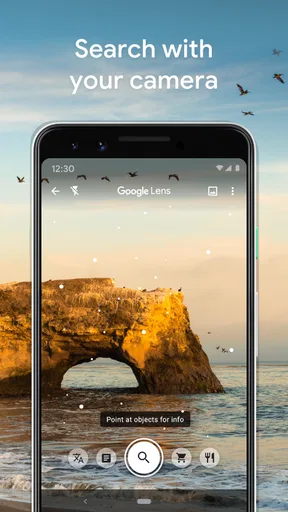
O Google Lens é um aplicativo que utiliza a câmera do seu celular para identificar objetos, textos, plantas, animais, códigos de barras e muito mais. É como se a câmera do seu celular ganhasse superpoderes! Basta apontar, capturar e voilà, o Lens faz o trabalho pesado para você, fornecendo informações instantâneas sobre o que está à sua frente.
Quando abri o aplicativo pela primeira vez, fiquei impressionado com a simplicidade da interface. Não há nada de complicado: um layout minimalista que te convida a começar a explorar. Você pode usá-lo de várias maneiras, mas vou compartilhar algumas das minhas favoritas.
Identificação de Objetos e Plantas
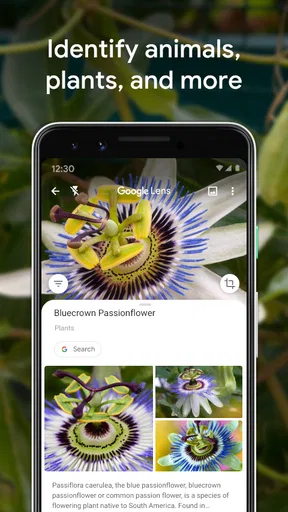
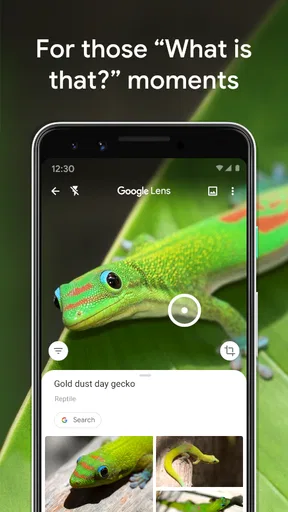
Você já esteve em um parque ou jardim e se perguntou qual é aquela planta bonita? Com o Google Lens, basta tirar uma foto e em segundos você terá o nome da planta, informações sobre ela e dicas de cuidados. É como ter um botânico pessoal no bolso!
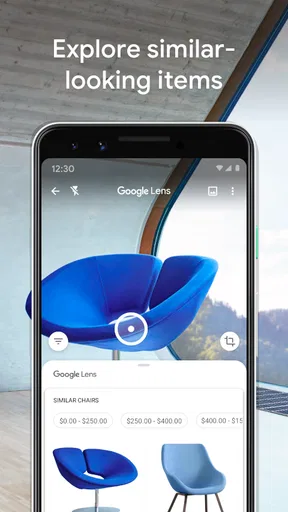
Além disso, a identificação de objetos é extremamente útil. Imagine estar em uma loja e encontrar um produto interessante, mas não saber exatamente do que se trata. O Lens pode te ajudar a descobrir mais sobre ele, incluindo preços e lojas onde você pode comprá-lo.
Tradução em Tempo Real
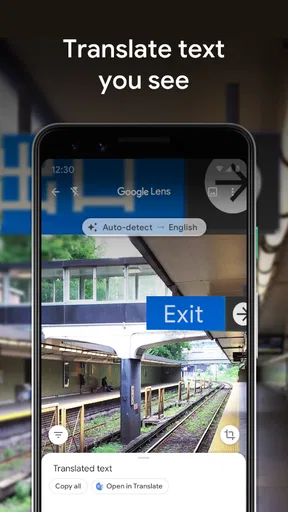
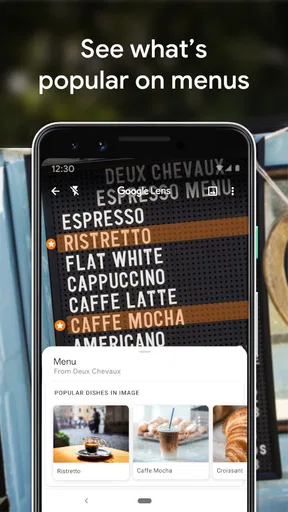
Uma das funcionalidades que realmente me conquistou foi a tradução em tempo real. Viajar para um país onde você não fala a língua pode ser desafiador, mas com o Google Lens, basta apontar a câmera para um texto e ele traduz para o seu idioma. Testei isso em um cardápio em francês e a tradução foi rápida e precisa. É como ter um tradutor pessoal sempre à mão.
Texto e Pesquisa
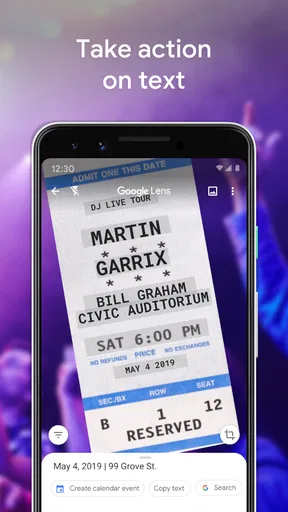
Outra função impressionante é a capacidade de extrair texto de imagens. Isso é especialmente útil para estudantes ou profissionais que precisam copiar trechos de livros ou documentos rapidamente. Você pode até mesmo pesquisar diretamente no Google a partir do texto extraído. Imagine a praticidade de capturar uma página de um livro e pesquisar termos ou conceitos sem digitar nada!
Códigos de Barras e QR
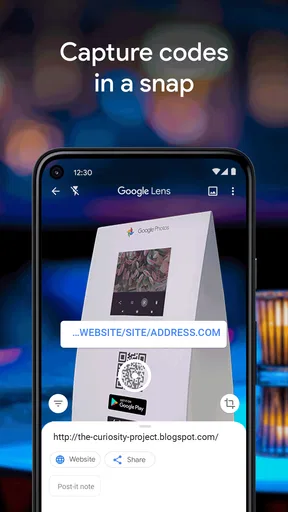
O Lens também brilha quando se trata de ler códigos de barras e QR. Basta um toque e você terá informações detalhadas sobre o produto ou será direcionado a um site específico. Isso pode ser um grande facilitador na hora das compras ou para acessar conteúdos exclusivos.
O que realmente diferencia o Google Lens de outros aplicativos é o seu poder de integração com outras ferramentas do Google, como o Google Fotos e o Google Assistente. Isso torna a experiência ainda mais rica e fluida. Por exemplo, você pode usar o Lens diretamente do Google Fotos para analisar imagens antigas ou do Google Assistente para obter respostas rápidas.
Pequenos hábitos que melhoram os resultados
Para identificar uma planta, eu tentaria fotografar folhas e flores com luz suficiente e sem outros exemplares a ocupar quase todo o enquadramento. Se o primeiro resultado parecer duvidoso, uma segunda imagem de outro ângulo pode ajudar a distinguir espécies visualmente semelhantes. Ainda assim, não usaria a identificação como garantia de que uma planta é segura para tocar ou consumir: para isso, procuraria uma confirmação especializada.
Na leitura de texto, aproximar a câmara e selecionar apenas o trecho necessário costuma ser mais prático do que fotografar uma página inteira. Assim, posso copiar ou pesquisar uma expressão concreta sem perder tempo a percorrer conteúdo irrelevante. Em livros e materiais de estudo, também convém respeitar direitos de autor e as regras do local; a facilidade de extrair texto não significa que seja apropriado reproduzir ou partilhar páginas completas.
Para códigos QR, faço uma pausa antes de abrir o destino. O código pode conduzir a uma página que não conheço, por isso verifico o endereço apresentado e penso se faz sentido para o contexto — por exemplo, se está num menu ou num cartaz oficial. A leitura do código facilita o acesso, mas não é uma garantia de que o conteúdo de destino seja confiável.
Um uso quotidiano, sem esperar que faça tudo
Num passeio, posso encontrar uma planta interessante, fotografar uma folha e usar o resultado para descobrir por onde começar a pesquisa. Mais tarde, em casa, comparo a imagem com fontes de jardinagem antes de decidir como cuidar dela. Se, pelo caminho, vir um rótulo numa língua que não conheço, enquadro apenas as palavras relevantes para compreender o essencial. É uma sequência realista em que a aplicação poupa passos, sem transformar uma sugestão visual numa conclusão definitiva.
Nas compras, o fluxo também pode ser útil: vejo um objeto, procuro correspondências e comparo o que aparece com a embalagem e as características físicas. Porém, resultados de produtos semelhantes não provam que encontrei o mesmo modelo nem que o preço apresentado continua atual. Se a compra for importante, confirmo a referência e as condições diretamente junto do vendedor.
O que esperar da experiência e onde pode falhar
O enquadramento influencia bastante o que a pesquisa consegue reconhecer. Reflexos em embalagens, letras pequenas, movimento, pouca luz e fundos cheios podem tornar a seleção menos precisa. Quando não surge uma resposta clara, tento mudar o ângulo ou isolar melhor o elemento, em vez de repetir a mesma fotografia. Se continuar sem resultado útil, uma descrição escrita ou uma pesquisa numa fonte especializada pode ser mais eficiente.
Outra questão prática é a ligação entre uma imagem e o resultado apresentado: a aplicação pode sugerir correspondências, mas cabe-me confirmar se correspondem ao que tenho diante de mim. Isto nota-se especialmente em produtos com embalagens parecidas ou em plantas com folhas semelhantes. Também não esperaria que uma pesquisa visual substituísse um tradutor para conversas, um catálogo técnico para peças específicas ou o aconselhamento de um profissional.
Para quem pergunta se precisa de fotografar tudo na hora, a resposta prática é não necessariamente: quando a opção está disponível no percurso usado, uma imagem já guardada pode servir para analisar algo depois. Isso é útil para uma placa fotografada durante uma viagem ou um objeto que encontrei numa revista. Ainda assim, vale a pena escolher uma imagem nítida e recortada, em vez de enviar uma fotografia ampla com detalhes pessoais que não ajudam à pesquisa.
Para quem recomendo — e quando escolheria outra coisa
Eu recomendaria esta ferramenta a quem costuma perguntar “o que é isto?” e prefere começar pela imagem: viajantes que leem placas e menus, estudantes que querem pesquisar um termo impresso, ou pessoas curiosas sobre objetos e plantas. A instalação é gratuita, o que facilita experimentá-la sem compromisso de compra. A classificação PEGI 3 indica que é apresentada para um público amplo, embora isso não substitua a supervisão de adultos quando crianças usam a câmara ou abrem resultados externos.
Por outro lado, não a escolheria como ferramenta principal se a prioridade fosse trabalhar com informação confidencial, obter uma identificação infalível ou traduzir fala em direto. Também não é a melhor alternativa quando já consigo formular uma pesquisa precisa por texto: escrever o nome de uma peça ou comparar especificações em páginas oficiais costuma dar mais contexto do que uma correspondência de imagem.
A integração com Google Fotos e Google Assistente é conveniente para quem já usa esses serviços, mas não é uma razão suficiente para todos adotarem o mesmo fluxo. Se prefiro manter tarefas separadas ou reduzir o uso de serviços ligados entre si, posso recorrer à pesquisa escrita e a aplicações especializadas para cada necessidade. A escolha depende menos de ter muitas funções e mais de saber se a pesquisa visual resolve um problema que realmente encontro.
Uma recomendação com limites claros
No fim, vejo o Lens como uma forma rápida de transformar uma dúvida visual numa pesquisa concreta. É fácil começar, cobre situações variadas e pode ser especialmente útil quando não sei que palavras usar. A sua melhor qualidade não é substituir especialistas, tradutores ou pesquisa convencional, mas ajudar-me a dar o primeiro passo quando só tenho um objeto, uma imagem ou algumas palavras à frente.
Eu usaria a aplicação com enquadramentos deliberados, verificaria resultados importantes e evitaria incluir informação privada sem necessidade. Com essa postura, a ferramenta pode ser bastante prática sem exigir confiança cega. Se essa combinação de rapidez e cautela fizer sentido para a tua rotina, vale a pena experimentá-la; se precisas de precisão garantida ou preferes não pesquisar imagens, há alternativas mais adequadas para cada tarefa.
Em resumo, o Google Lens é uma ferramenta incrivelmente poderosa que transforma a maneira como interagimos com o mundo. É fácil de usar, eficiente e, acima de tudo, extremamente útil. Recomendo fortemente dar uma chance a essa ferramenta e explorar todas as suas funcionalidades. Tenho certeza de que você vai se surpreender com o que ela pode fazer!
Prós
- Reconhecimento de imagem rápido e preciso.
- Integração perfeita com o Google Fotos.
- Suporte a múltiplos idiomas.
- Interface intuitiva e fácil de usar.
- Funcionalidade de tradução em tempo real.
Contras
- Requer conexão constante à internet.
- Algumas funções são limitadas em certas regiões.
- Pode consumir muita bateria ao usar câmera.
- Privacidade pode ser uma preocupação para alguns.
- Não é compatível com todos os dispositivos.
Perguntas frequentes sobre Google Lens
O que é o Google Lens e como ele funciona?
O Google Lens é uma ferramenta poderosa de reconhecimento de imagem que utiliza inteligência artificial para identificar objetos, texto e outros elementos em suas fotos. Basta apontar a câmera para algo e o aplicativo fornecerá informações relevantes, como detalhes sobre um ponto turístico, tradução de texto, ou até mesmo onde comprar um produto similar online.
Posso usar o Google Lens offline?
Infelizmente, o Google Lens requer uma conexão com a internet para funcionar corretamente, pois ele depende de servidores online para processar e analisar as imagens. Isso significa que, sem uma conexão ativa, suas funcionalidades serão limitadas ou indisponíveis.
Quais são as permissões necessárias para usar o Google Lens?
Para utilizar o Google Lens, você precisará conceder permissões de acesso à câmera e armazenamento do seu dispositivo. Além disso, é recomendado permitir acesso à localização para obter resultados mais precisos em alguns casos, como identificação de locais ou pontos turísticos próximos.
O Google Lens é gratuito?
Sim, o Google Lens é completamente gratuito para baixar e usar. Ele está disponível como parte do aplicativo Google Fotos e também pode ser acessado diretamente em dispositivos Android através do Google Assistente. Não há custos associados para utilizar suas funcionalidades.
Quais dispositivos suportam o Google Lens?
O Google Lens está disponível para dispositivos Android que possuem o Google Fotos ou o Google Assistente instalado. Além disso, usuários de iOS podem acessá-lo através do aplicativo Google Fotos. É importante verificar se o dispositivo tem a versão mais recente do aplicativo para garantir compatibilidade total.


